

İçindekiler
🎯 Bu Yazı Sana Uygun mu?
| 📖 Sadece bilgi mi? | Direkt bahsedilen konuya geç, ana başlık altında kısaca özet bulacaksın. |
| 📋 Nasıl yapılır? | Adım adım içerikleri “Adım 1, Adım 2…” başlıklarında bulabilirsin. |
| 🤔 Karar veremedin? | Seçim Sihirbazı ile 7 sorulu rehberden geç. |
Şeffaflık notu: Bu yazıda anlatılan Stocktake eklentisi, Eticaret Radarı’nın sahibi Hakkı Eren tarafından Eren Labs çatısı altında geliştirilmiştir. Ücretsiz sürüm WordPress.org’da yayınlanır; yazıdaki adımlar ücretsiz sürümle yapılabilir. Karşılaştırma tablolarımızdaki sıralamalar bu ilişkiden etkilenmez.
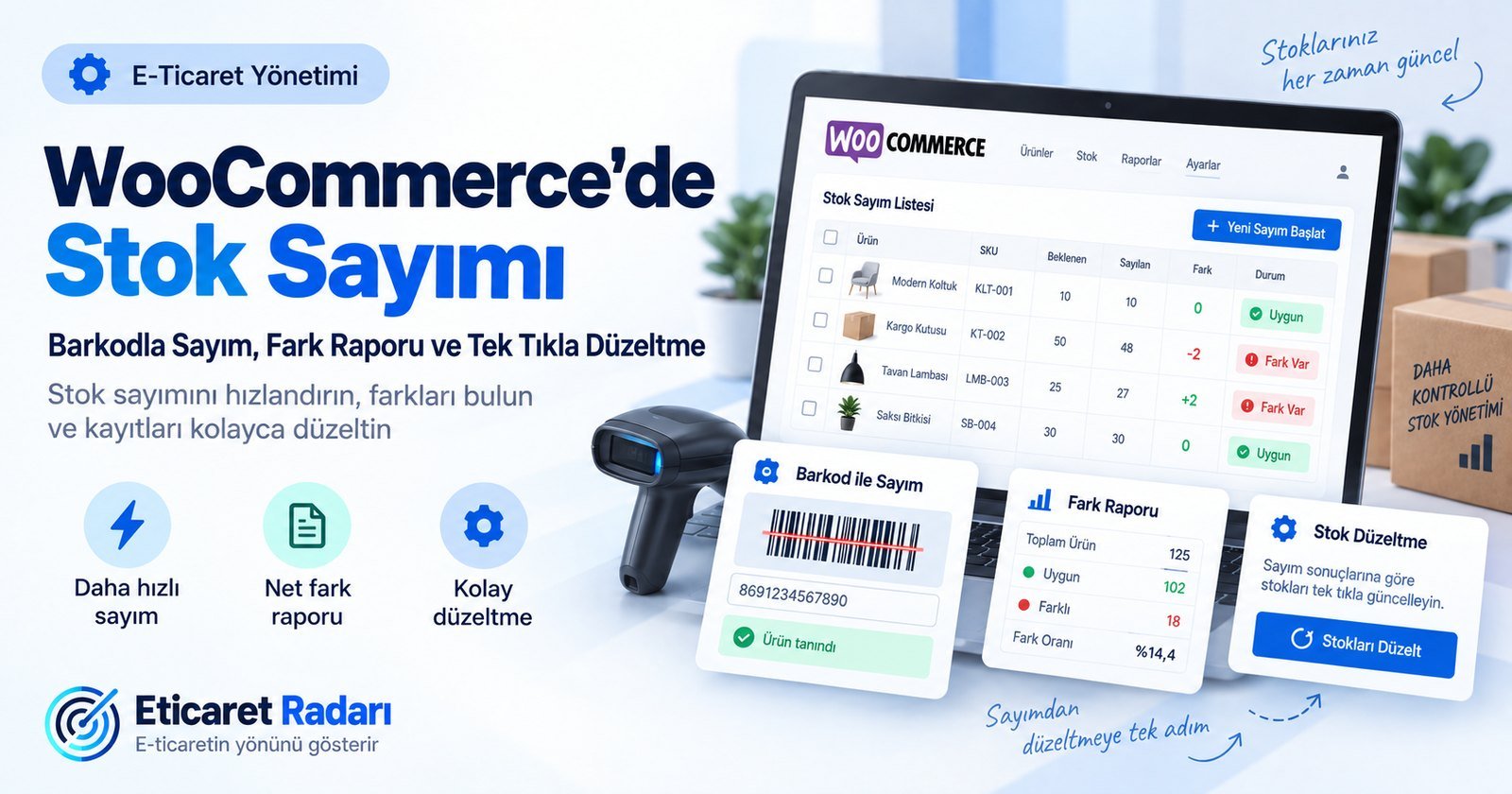
Yıl sonu envanteri, mağaza devri ya da “sistemde 12 görünüyor, rafta 9 var” şüphesi — stok sayımı her WooCommerce mağazasının bir noktada yaptığı iştir. Sorun şu: WooCommerce’in kendisi sayım için bir ekran sunmaz. Sayımı kâğıda yazıp sonra Ürünler → Düzenle → Envanter → Stok miktarı → Güncelle yoluyla ürün ürün girmeniz beklenir. 100 üründe bu, en az 400 tıklama ve 100 sayfa yüklemesi demektir; hata payı da her satırda vardır.
Aşağıda bu işi bir sayım eklentisiyle nasıl 20–30 dakikaya indireceğinizi, hangi ayarların önemli olduğunu ve sayım sırasında sipariş gelirse ne olacağını adım adım anlatıyoruz. Tüm ekran görüntüleri Türkçe arayüzlü bir test mağazasından alınmıştır.
Neden ürün ürün düzenlemek yetmez
WooCommerce’de stok, her ürünün (ve her varyasyonun) Envanter sekmesindeki tek bir sayıdır. Sayım yaparken bu sayıyla rafı karşılaştırırsınız; ama bunu WooCommerce içinde yapacak bir “beklenen / sayılan” görünümü yoktur. Elle yöntemin üç sorunu var:
- Zaman: ürün başına düzenleme sayfası açmak, alanı bulmak, kaydetmek. 300 üründe yarım günden fazla sürer.
- Anlık görüntü yok: siz sayarken satış gelirse hangi sayının doğru olduğunu bilemezsiniz. Sayım “şu andaki stok” ile “rafta gördüğüm” arasındaki farkı ölçmelidir; elle yöntemde bu an kaybolur.
- Geri dönüş yok: yanlış girilen bir stok değerinin öncekini geri getirecek kaydı yoktur.
Sayım eklentisi bu üçünü çözer: sayım açıldığında beklenen stoğun anlık görüntüsü alınır, sayılan miktarlar ayrı bir tabloda toplanır, fark hesaplanır ve stoğa işleme tek seferde, geri alınabilir biçimde yapılır.
Elle düzenleme ile sayım eklentisinin karşılaştırması
| İş | WooCommerce ile elle | Stocktake ile |
|---|---|---|
| Ürün başına işlem | Düzenle → Envanter → Stok → Güncelle (4 tıklama + sayfa yüklemesi) | Barkod okut (1 işlem) |
| Beklenen stok anlık görüntüsü | Yok | Sayım açılışında alınır |
| Fark raporu | Yok (dışarıda tablo tutmak gerekir) | Beklenen / Sayılan / Fark, yalnızca farklar filtresi |
| Stoğa işleme | Ürün başına | Tüm sayım tek tıkla |
| Geri alma | Yok | Otomatik geri yükleme noktası, “Son işlemeyi geri al” |
| Kör sayım (sayan kişi beklenen stoğu görmez) | Mümkün değil | Sayım ayarında tek kutu |
| Barkod / kamera | Yok | USB/Bluetooth okuyucu, telefon kamerası (Beta) |
| Maliyet | 0 TL, zaman | Ücretsiz sürüm; Pro 79 USD/yıl |
Adım 1 — Eklentiyi kurun (2 dakika)
WordPress panelinde Eklentiler → Yeni ekle yolunu izleyin, arama kutusuna “Stocktake for WooCommerce” yazın, Şimdi kur ve ardından Etkinleştir deyin. Eklenti WooCommerce 7.0 ve üzeri ile çalışır; HPOS (yüksek performanslı sipariş depolama) açık mağazalarla uyumludur. Etkinleştirdikten sonra sol menüde Stok Sayımı girdisi görünür; arayüz Türkçe dahil 8 dilde gelir ve dil seçimini kullanıcı bazında değiştirebilirsiniz.
Stocktake for WooCommerce — ücretsiz sürüm
WordPress panelinde Eklentiler → Yeni ekle ekranında “Stocktake” aratın ya da WordPress.org sayfasından indirin. Ücretsiz sürüm bu yazıdaki adımlar için yeterlidir.
WordPress panelinde Eklentiler → Yeni ekle ekranında “Stocktake” aratın ya da WordPress.org sayfasından indirin. Ücretsiz sürüm bu yazıdaki adımlar için yeterlidir.
Kurulum sırasında hiçbir ürün verisi değişmez. Eklenti yalnızca sayım tabloları oluşturur; stoğa yazma yalnız sizin “Stoğa işle” dediğiniz anda olur.
Adım 2 — Yeni sayım açın: kapsam ve mod
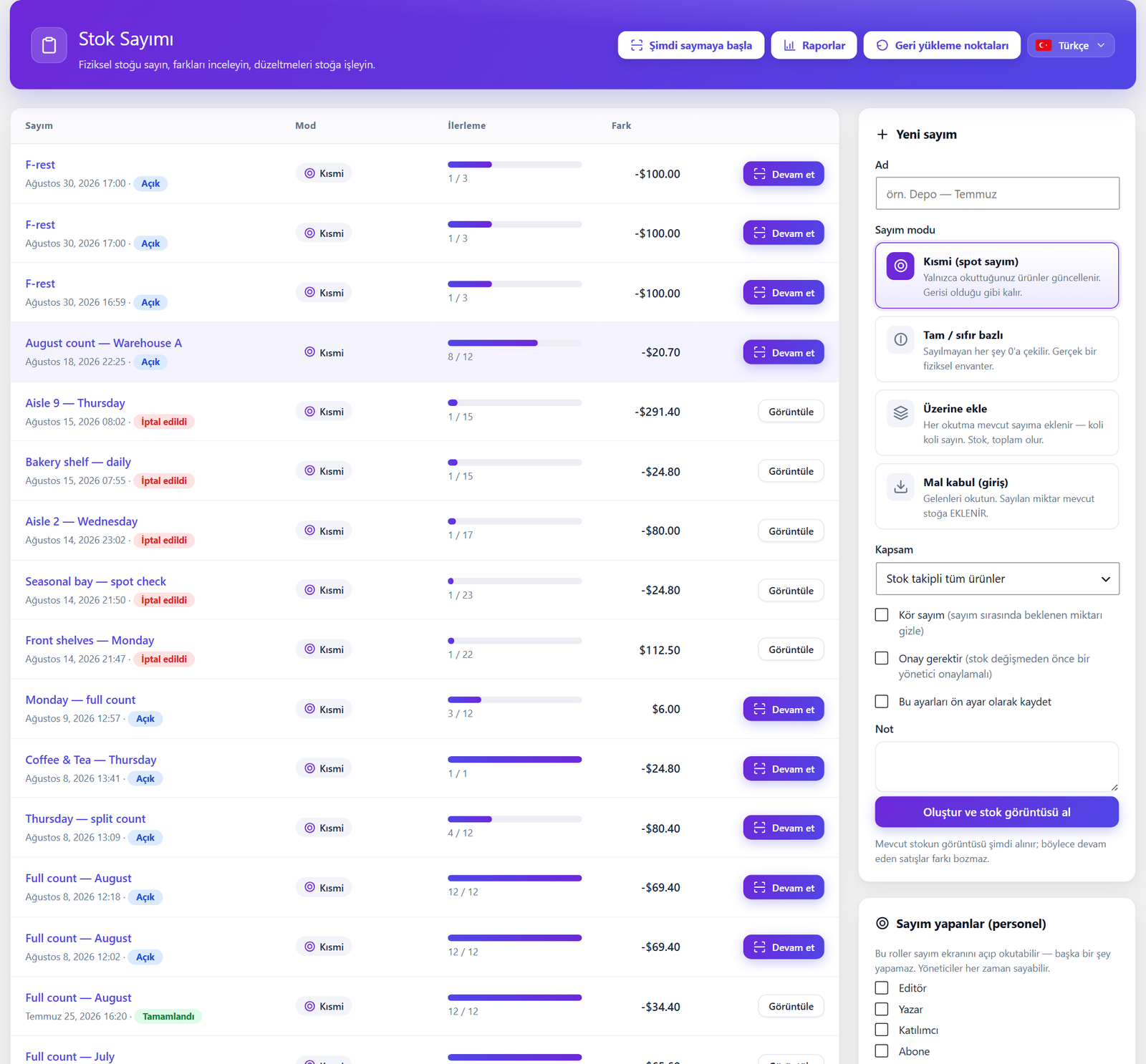
Stok Sayımı → Yeni sayım deyin. Üç karar vereceksiniz:
- Ad: “Eylül 2026 depo A” gibi; raporlarda bu adla görünür.
- Kapsam: tüm ürünler ya da belirli kategoriler. İlk sayımda kapsamı dar tutun; bir reyon ya da kategoriyle başlamak hem hızlı sonuç verir hem ekibi alıştırır.
- Sayım modu:
- Kısmi (spot sayım) — yalnızca saydığınız ürünler işlenir; saymadıklarınızın stoğu değişmez. Döngüsel sayım ve ara kontroller için doğru mod budur.
- Tam / sıfır bazlı — kapsamdaki her ürünün sayılması beklenir; sayılmayan ürün 0 kabul edilir. Yıl sonu envanteri ve devir sayımı için kullanılır. Bu modu, kapsamdaki tüm rafı gerçekten sayacağınızdan eminseniz seçin.
Kör sayım kutusunu işaretlerseniz sayan personel beklenen stoğu görmez, yalnız saydığını girer. Perakende denetiminde standart uygulama budur: beklenen sayıyı gören kişi, farkı “düzeltme” eğilimine girer. Kör sayımda fark ancak inceleme ekranında ortaya çıkar.
Adım 3 — Sayın: barkod, kamera ya da klavye
Sayım ekranındaki tek alan “Barkod okutun veya SKU / ürün adı yazın” alanıdır. Üç yol var:
- USB veya Bluetooth barkod okuyucu: okuyucular klavye gibi davranır; alana odaklanın, okutun, ürün satırı gelir ve miktar 1 artar. Aynı üründen 12 taneyi tek tek okutmak yerine miktar kutusuna 12 yazabilirsiniz.
- Telefon kamerası (Beta): “Telefon kamerasıyla tara” düğmesi tarayıcı kamerasını açar; ayrı uygulama gerekmez. Depoda tablet ya da telefonla dolaşan personel için pratiktir.
- Klavye: SKU ya da ürün adının birkaç harfini yazıp listeden seçin. Barkodu olmayan ürünler için.
Barkod eşlemesi ürünün SKU alanı üzerinden yapılır. Barkodlarınız SKU alanında değilse önce ürünlerde SKU’yu barkodla eşitleyin; aksi halde okutma “ürün bulunamadı” verir. Varyasyonlu ürünlerde her varyasyon ayrı satırdır (Tişört – M – Siyah kendi barkoduyla).
Kâğıtla sayan ekipler için Sayım föyünü yazdır düğmesi kapsamdaki ürünleri sayım sütunlu bir liste olarak basar; sonuçları sonra klavyeden girersiniz.
Adım 4 — Bitir ve incele: fark tablosu
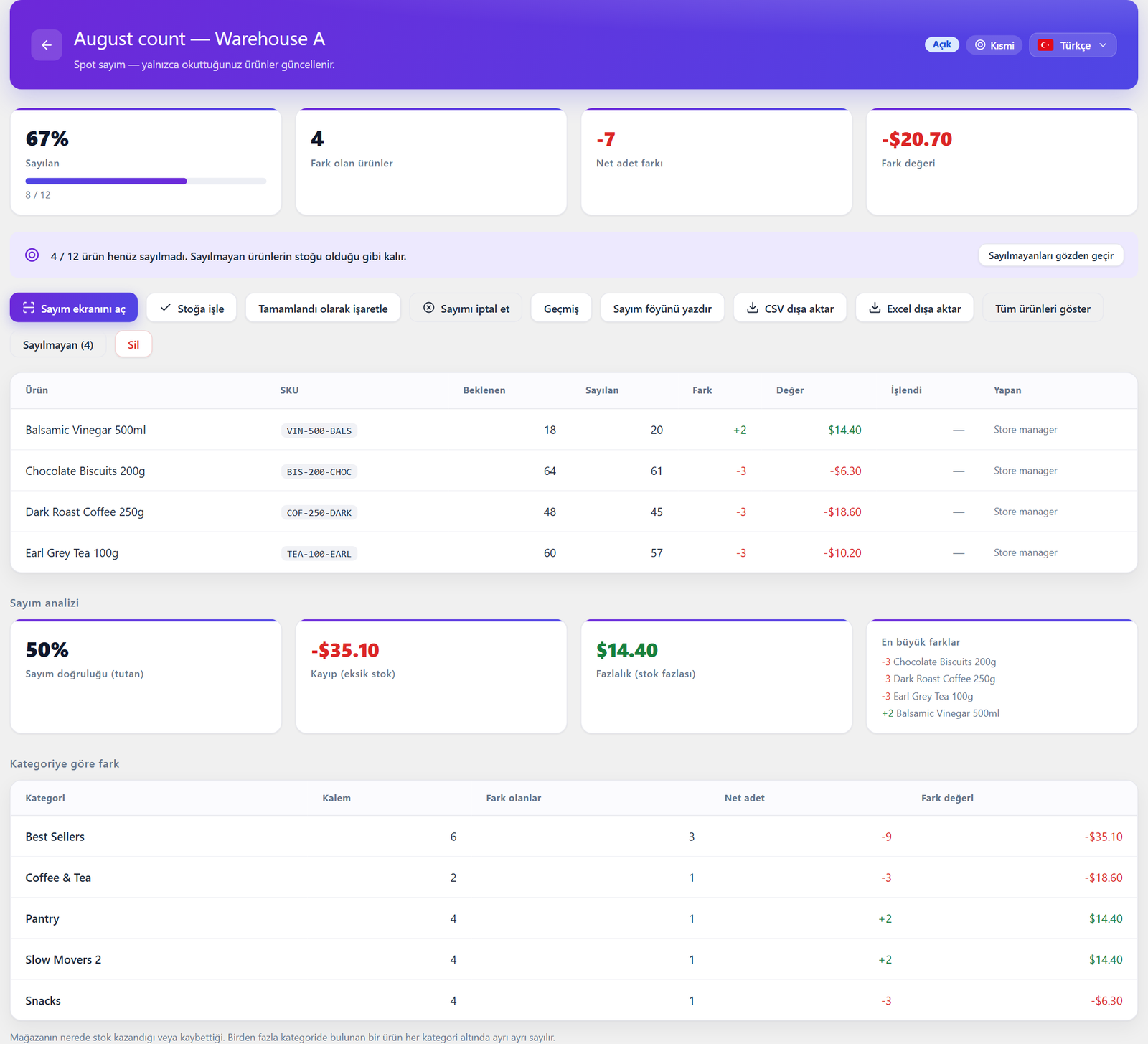
Sayım ekranındaki Bitir ve incele düğmesi sizi sayım özetine getirir. Burada her ürün için üç sütun vardır: Beklenen (sayım açıldığı andaki stok), Sayılan ve Fark; üstte sayılan ürün yüzdesi, fark olan ürün sayısı ve net adet farkı görünür. Henüz sayılmamış ürünler “Sayılmayan” düğmesiyle listelenir; kısmi sayımda bunların stoğu olduğu gibi kalır. “CSV dışa aktar” ile tabloyu muhasebeye ya da mağaza müdürüne gönderebilirsiniz.
Editör sıralaması
Bu konuda öne çıkan sağlayıcılar
Yazıda anlatılan ihtiyaç için editör sıralamasında ilk sıradaki çözümler.



Sıralama editoryal puanlamaya dayanır, ücretli yerleşim değildir. Tüm e-ticaret sağlayıcıları →
Bu ekranda henüz hiçbir stok değişmemiştir. Büyük bir fark görürseniz (örneğin beklenen 40, sayılan 4) önce rafı yeniden sayın; çoğu zaman bir koli açılmamıştır ya da barkod yanlış ürüne bağlıdır. Fark tablosu tam olarak bu “ikinci bakış” için vardır.
Adım 5 — Stoğa işleyin (ve gerekirse geri alın)
Stoğa işle düğmesi “Sayılan miktarlar WooCommerce stoğuna işlensin mi?” diye sorar. Onayladığınızda:
- Eklenti işlemeden hemen önce kapsamdaki ürünlerin mevcut stoğunu bir geri yükleme noktası olarak kaydeder.
- Sayılan miktarlar WooCommerce stoğuna yazılır; WooCommerce’in kendi stok değişikliği kancaları tetiklenir, yani pazaryeri entegratörünüz ya da ERP bağlantınız değişikliği normal bir stok güncellemesi gibi görür.
- Sayım “tamamlandı” durumuna geçer ve Geçmiş‘te kalır.
Yanlış işlediyseniz Son işlemeyi geri al geri yükleme noktasındaki stoğu geri getirir. Bu, elle düzenlemede hiç olmayan güvenlik ağıdır ve ilk sayımlarda ekibin en çok rahatladığı özelliktir.
Adım 6 — Sayım sırasında sipariş gelirse ne olur?
En sık sorulan soru bu. Beklenen stok, sayımın açıldığı andaki anlık görüntüdür. Siz sayarken 2 adet satılırsa canlı stok 2 düşer, ama sizin saydığınız raf da o 2 ürünü artık içermez (kargoya gitmişse). İnceleme ekranında fark bu yüzden 2 görünebilir. Pratik kural:
- Küçük mağazada sayımı sipariş hazırlamanın olmadığı saate koyun (sabah açılış ya da kapanış sonrası).
- Sürekli satış olan depoda Kısmi modla reyon reyon sayın; her reyon 15–30 dakikada bitsin ki pencere kısa kalsın.
- İşlemeden önce fark tablosundaki “sayım sırasında satılan” ürünleri sipariş listesiyle çapraz kontrol edin.
Ücretsiz sürüm neleri kapsıyor, Pro ne ekliyor?
| Özellik | Ücretsiz | Pro |
|---|---|---|
| Sınırsız sayım, kısmi ve tam mod | ✓ | ✓ |
| Barkod okuyucu, telefon kamerası, klavye ile sayım | ✓ | ✓ |
| Kör sayım | ✓ | ✓ |
| Fark raporu, yalnızca farklar filtresi, CSV | ✓ | ✓ |
| Tek tıkla stoğa işleme, geri yükleme noktası, geri alma | ✓ | ✓ |
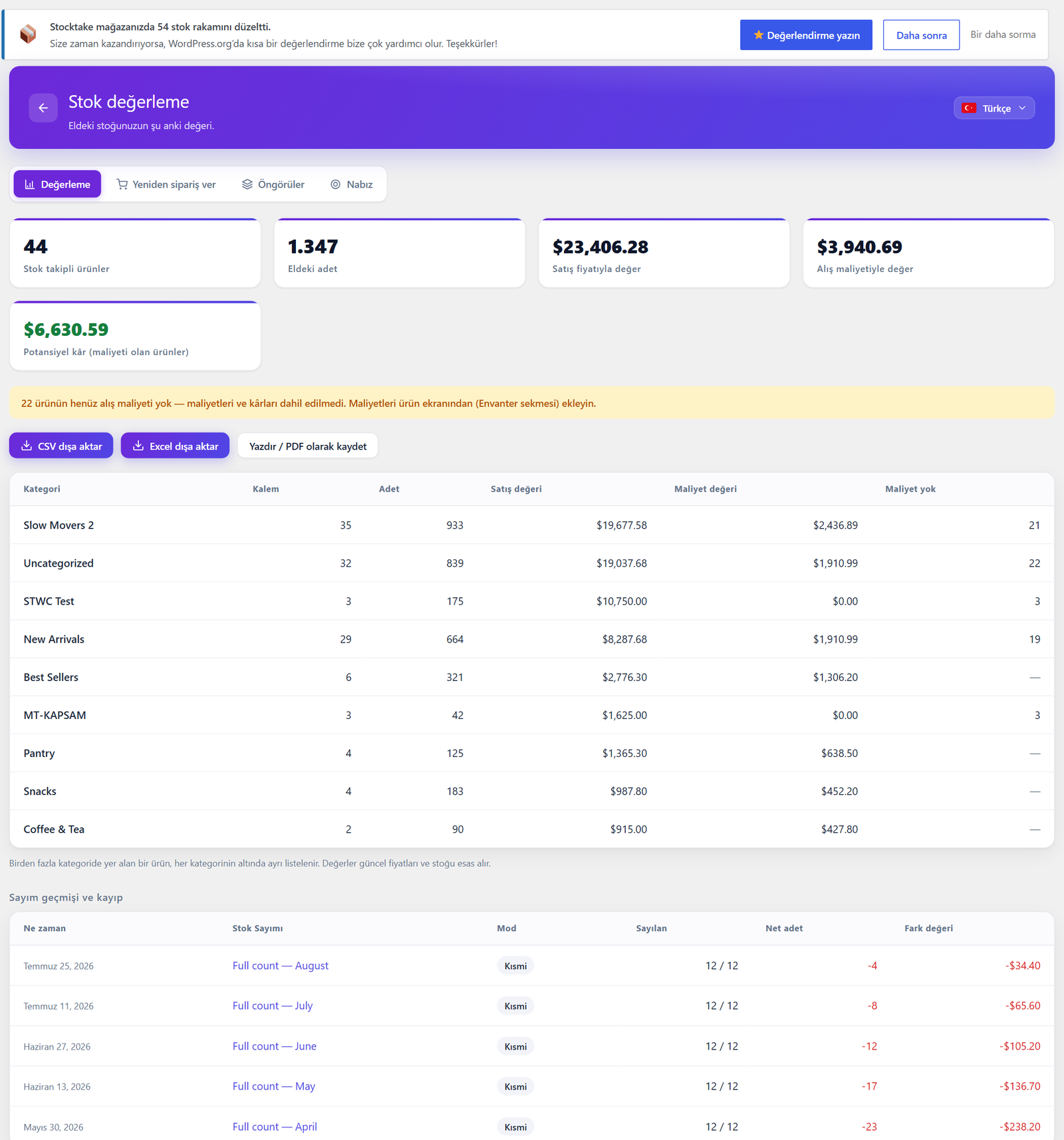
| Maliyet bazlı değerleme raporu (farkın para karşılığı) | – | ✓ |
| Ek ve yeniden stoklama sayım modları | – | ✓ |
| Geri yükleme noktası geçmişi (birden çok nokta) | – | ✓ |
| Onay akışı (sayan ≠ onaylayan) | – | ✓ |
| XLSX dışa aktarma, öncelikli destek | – | ✓ |
Tek mağazalı bir işletme için ücretsiz sürüm yeterlidir; Pro’nun karşılığı, farkın TL cinsinden ne ettiğini görmek ve sayan ile onaylayanı ayırmaktır. Pro fiyatı 1 site için yıllık 79 USD, 14 gün iade garantisiyle satılır (12 Eylül 2026 itibarıyla).
Sayımı alışkanlığa çevirmek: döngüsel sayım
Yılda bir tam sayım yerine her hafta bir kategori saymak (döngüsel sayım / cycle count) hem yıl sonu yükünü dağıtır hem farkları erken yakalar. Uygulama önerisi:
- Kategorileri satış hızına göre A/B/C diye ayırın.
- A grubu (en çok satan %20) ayda bir, B grubu üç ayda bir, C grubu yılda bir sayılsın.
- Her sayım Kısmi modda açılsın; sayan personel için ayrı WordPress kullanıcısı açın (Pro sürümde hangi rollerin yalnızca sayım yapabileceği ayrıca tanımlanır).
- Fark tablosunu CSV olarak arşivleyin; üç sayım sonra hangi reyonun sürekli fark verdiği görünür.
Denemeye hazır mısınız?
Stocktake for WooCommerce ücretsizdir; kurulum 2 dakika sürer, mevcut ürün verinize dokunmaz.
Stocktake for WooCommerce ücretsizdir; kurulum 2 dakika sürer, mevcut ürün verinize dokunmaz.
Sıkça sorulan sorular
WooCommerce’in kendi stok sayımı özelliği var mı?
Hayır. WooCommerce ürün başına stok miktarı tutar ve düşük stok uyarısı verir; sayım (beklenen ile sayılanın karşılaştırılması) için ekran sunmaz. Sayım için eklenti ya da harici sistem gerekir.
Barkod okuyucu şart mı?
Değil. Telefon kamerasıyla ya da SKU/ürün adı yazarak da sayabilirsiniz. 200 üründen sonra USB okuyucu (300–800 TL bandında) sayım süresini belirgin kısaltır.
Varyasyonlu ürünler nasıl sayılır?
Her varyasyon (beden/renk kombinasyonu) sayımda ayrı satırdır ve kendi SKU/barkoduyla okutulur. Varyasyonların stoğu ana ürün düzeyinde yönetiliyorsa sayım ana ürün satırında yapılır.
Sayımı yanlış işledim, geri alabilir miyim?
Evet. Her işlemeden önce otomatik geri yükleme noktası alınır; “Son işlemeyi geri al” önceki stoğu geri getirir. Pro sürümde birden çok geri yükleme noktası geçmişi tutulur.
Pazaryeri entegratörüm sayım sonucunu görür mü?
Evet. Stoğa işleme WooCommerce’in standart stok güncelleme kancalarını kullanır; entegratör bu değişikliği normal bir stok güncellemesi gibi alır ve pazaryerlerine iletir.
Bilinmesi gereken terimler
- Kör sayım (blind count)
- Sayan kişinin beklenen stoğu görmeden saydığı yöntem; fark yalnız inceleme aşamasında görünür.
- Döngüsel sayım (cycle count)
- Stoğun tamamını bir kerede değil, bölümler halinde ve düzenli aralıklarla saymak.
- Fark (variance)
- Sayılan miktar ile sistemdeki beklenen miktar arasındaki fark; adet ve Pro’da para cinsinden.
- Geri yükleme noktası
- Stoğa işlemeden hemen önce alınan stok anlık görüntüsü; işlemeyi geri almak için kullanılır.
- SKU
- Stock Keeping Unit; ürün/varyasyon başına benzersiz kod. Barkod eşlemesi bu alan üzerinden yapılır.
Kaynaklar
- Vergi Usul Kanunu, madde 186 (Envanter çıkarmak) — mevzuat.gov.tr, erişim 12.09.2026
- WooCommerce belgeleri, “Managing stock” — woocommerce.com, erişim 12.09.2026
- Stocktake for WooCommerce eklenti sayfası — wordpress.org, sürüm 1.1.30
- Türkçe ürün sayfası ve fiyatlar — erenlabs.net
İlgili rehberler: E-Ticarette Stok Yönetimi Rehberi · WooCommerce İncelemesi · ERP Yazılımları
Bu yazı faydalı oldu mu?

Bunları da beğenebilirsiniz

Rehber WooCommerce'de Fiyat Gizleme ve Teklif Alma: Toptan ve B2B Mağaza Kurulumu

Rehber WooCommerce'de Varyasyonlu Ürün Ekleme: Tüm Varyasyonları Tek Seferde Oluşturma
Rehber WooCommerce'de Otomatik Ürün Kategorileri: Kurala Göre Dolan Kategoriler Nasıl Kurulur
Rehber WooCommerce ile Mağazada Satış: Barkod Okuyucu ve Fiş Yazıcıyla Kasa (POS) Kurulumu
Rehber WooCommerce'de Satın Alma Siparişi ve Mal Kabul: Tedarikçi Siparişiyle Ürün Maliyeti Takibi

Rehber E-Ticaret SEO Araçları 2026: Ahrefs, SEMrush, Moz, Ubersuggest ve Sistrix Karşılaştırması