

İçindekiler
Şeffaflık notu: Bu yazıda anlatılan PurchaseDesk eklentisi, Eticaret Radarı’nın sahibi Hakkı Eren tarafından Eren Labs çatısı altında geliştirilmiştir. Ücretsiz sürüm WordPress.org’da yayınlanır; yazıdaki adımların tamamı ücretsiz sürümle yapılabilir.
Bir WooCommerce mağazasında satış kaydı kusursuzdur: sipariş, müşteri, ödeme, kargo. Ama ürün rafa nasıl geldi? Hangi tedarikçiden, kaç adet, kaça, ne zaman? Bu bilgi çoğu mağazada e-posta kutusunda, bir Excel dosyasında ya da hiçbir yerde durur. Sonuç: yıl sonunda “bu ürün bana kaça mal oldu” sorusuna cevap verilemez, tedarikçiye ikinci kez aynı sipariş geçilir, gelen koli sayılmadan rafa konur.
Bu yazı satın alma tarafını WooCommerce’in içine taşımanın adımlarını anlatır: tedarikçi kaydı, satın alma siparişi, mal kabul, maliyet güncellemesi ve yeniden sipariş planı. Ekran görüntüleri Türkçe arayüzlü bir test mağazasından alınmıştır.
Satın alma kaydı olmayınca ne kaybedersiniz
| Soru | Kayıt yoksa | Satın alma siparişiyle |
|---|---|---|
| Yolda kaç adet var? | Tedarikçiye sorulur ya da e-posta aranır | Sipariş edildi − Gelen sütunu |
| Ürün bana kaça mal oldu? | Son faturaya bakılır, ürün kartında yoktur | Mal kabulde girilen birim maliyet ürüne yazılır |
| Ne zaman yeniden sipariş vermeliyim? | Raf boşalınca | Yeniden sipariş noktası + yoldaki miktar hesaba katılır |
| Bu 6 adet neden stoktan düştü? | Hatırlayan yok | Gerekçeli düzeltme kaydı (hasarlı, tedarikçiye iade, sayım…) |
| Kâr marjı raporu | Maliyet olmadığı için hesaplanamaz | Maliyet her mal kabulde güncel kalır |
Adım 1 — Kurulum ve tedarikçi kartları
Eklentiler → Yeni ekle ekranında “PurchaseDesk” aratıp kurun ve etkinleştirin. Sol menüde PurchaseDesk girdisi altında Panel, Satın alma siparişleri, Tedarikçiler, Planlama, Yeniden sipariş ver, Düzeltmeler ve İçe/Dışa Aktarma görünür.
PurchaseDesk for WooCommerce — ücretsiz sürüm
WordPress panelinde Eklentiler → Yeni ekle ekranında “PurchaseDesk” aratın ya da WordPress.org sayfasından indirin. Ücretsiz sürüm bu yazıdaki adımlar için yeterlidir.
WordPress panelinde Eklentiler → Yeni ekle ekranında “PurchaseDesk” aratın ya da WordPress.org sayfasından indirin. Ücretsiz sürüm bu yazıdaki adımlar için yeterlidir.
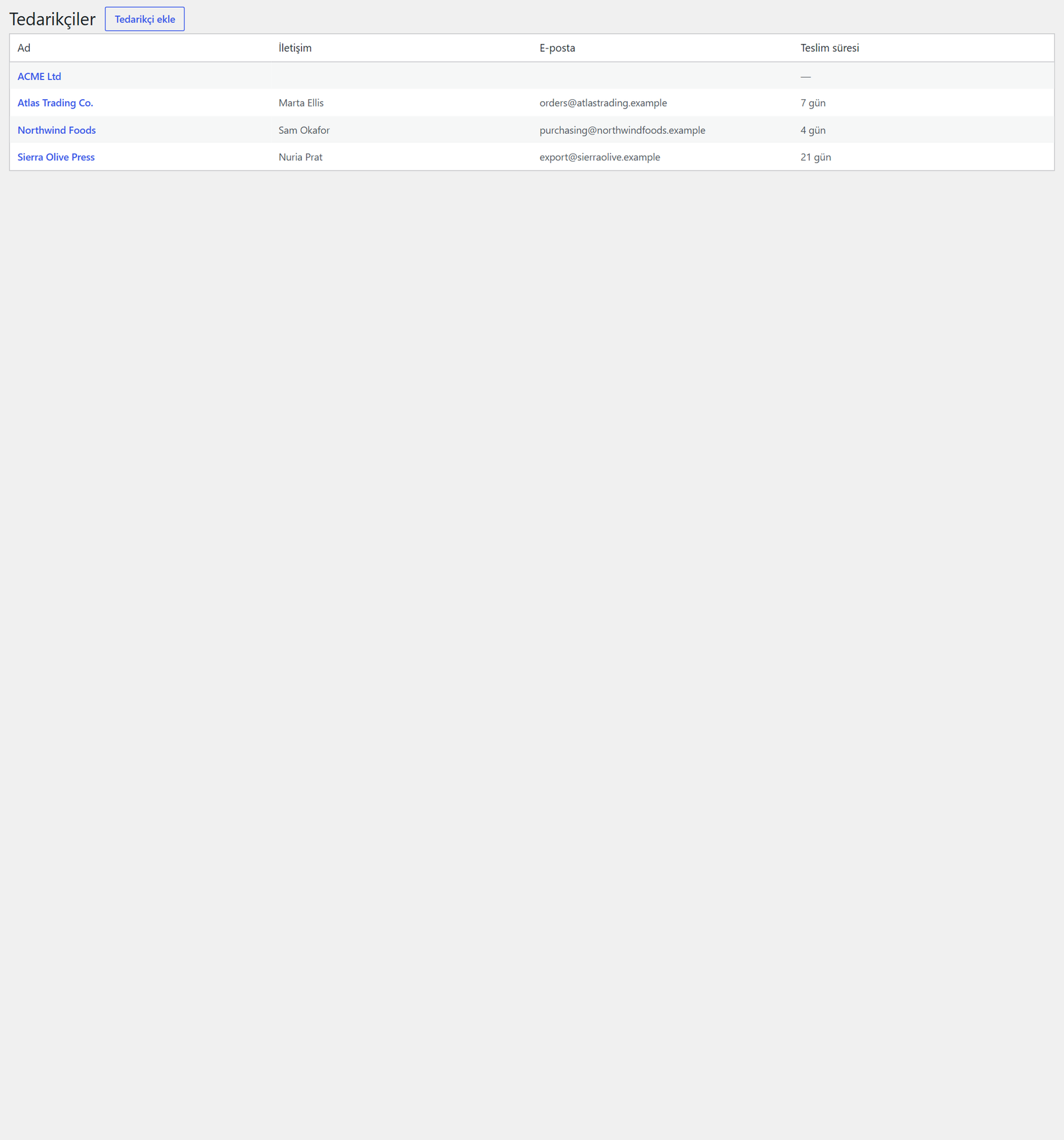
İlk iş tedarikçileri tanımlamak: Tedarikçiler → Tedarikçi ekle. Dört alan yeter: ad, iletişim kişisi, e-posta ve teslim süresi (gün). Teslim süresi boş bir bilgi değildir; yeniden sipariş planında “bu ürün kaç gün önce sipariş edilmeli” hesabının girdisidir. Bir tedarikçi 4 günde, diğeri 21 günde teslim ediyorsa aynı stok seviyesi birinde sorun, diğerinde acil durumdur.
Adım 2 — Ürünleri tedarikçiye bağlayın (Planlama)
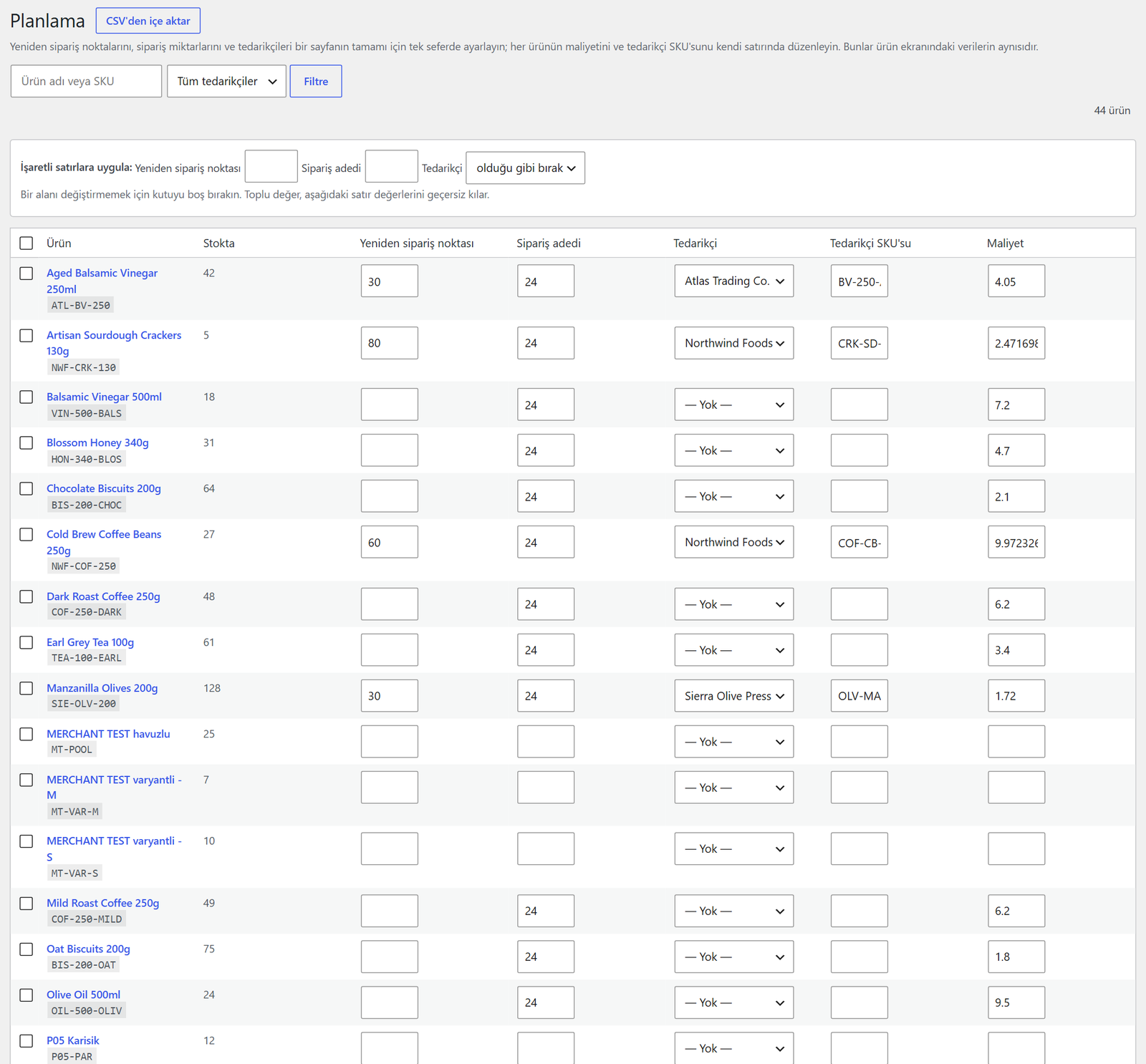
Planlama ekranı tüm ürünleri tek tabloda listeler; her satırda yeniden sipariş noktası, sipariş adedi, tedarikçi, tedarikçi SKU’su ve maliyet alanları vardır. Aynı alanlar ürünün Envanter sekmesinde de bulunur; Planlama, 200 ürünü tek tek açmak yerine bir sayfada doldurmak içindir. İşaretli satırlara toplu değer uygulayabilirsiniz (örneğin bir tedarikçinin tüm ürünlerine sipariş adedi 24).
Üç sayıyı nasıl belirleyeceğiniz:
- Yeniden sipariş noktası = günlük ortalama satış × teslim süresi + emniyet payı. Günde 2 satan, 7 günde gelen ürün için 14 + 6 = 20.
- Sipariş adedi = tedarikçinin koli/minimum sipariş miktarı ya da 2–4 haftalık satış.
- Maliyet = son alış fiyatı. Mal kabulde girdiğiniz birim maliyet bu alanı günceller, elle takip gerekmez.
Adım 3 — Satın alma siparişi oluşturun
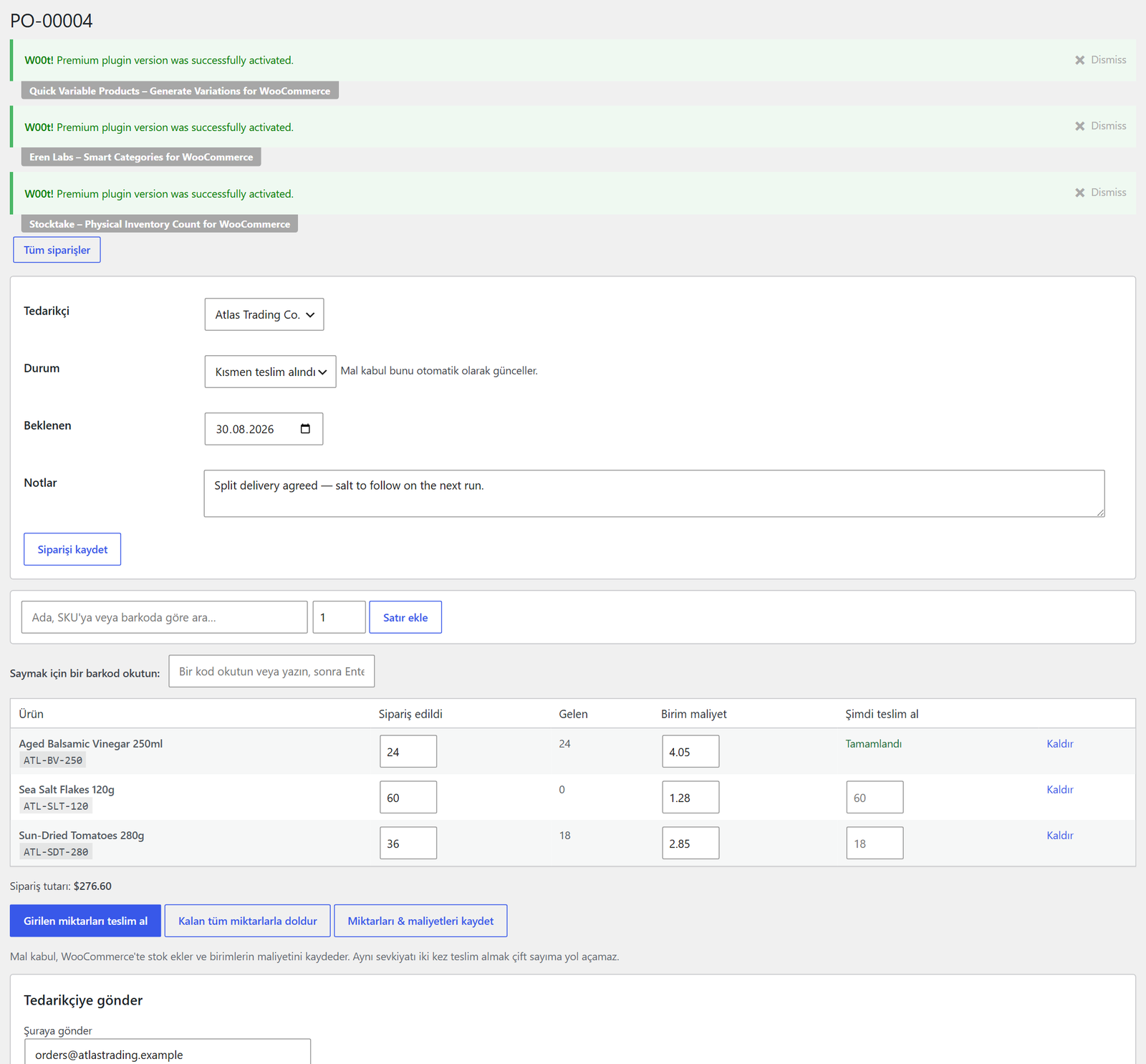
Satın alma siparişleri → Yeni deyin. Sipariş başlığında tedarikçi, durum, beklenen teslim tarihi ve not alanları var. Satır eklemek için arama kutusuna ürün adı, SKU ya da barkod yazın, adet girin, Satır ekle. Her satırda Sipariş edildi / Gelen / Birim maliyet sütunları tutulur.
Durum akışı: Taslak → Sipariş edildi → (kısmen) Teslim alındı → Tamamlandı. “Sipariş edildi” durumundaki satırlar yeniden sipariş hesabında “yolda” sayılır; bu yüzden siparişi tedarikçiye ilettiğiniz anda durumu güncelleyin. Siparişi CSV/PDF olarak dışa aktarıp tedarikçiye e-postayla gönderebilirsiniz; eklenti kendi başına e-posta göndermez, bu kasıtlı bir sınırdır (her tedarikçinin sipariş kanalı farklıdır).
Adım 4 — Mal kabul: stok ve maliyet aynı anda
Koli geldiğinde siparişi açın, her satırda Şimdi teslim al kutusuna gelen adedi yazın. Eksik geldiyse eksik yazın; sipariş “kısmen teslim alındı” durumuna geçer ve kalan miktar yolda sayılmaya devam eder. Teslim al dediğinizde üç şey olur:
- Ürünün WooCommerce stoğu gelen adet kadar artar (standart stok güncelleme kancalarıyla; entegratör ve raporlar değişikliği görür).
- Satırdaki birim maliyet ürünün maliyet alanına yazılır. WooCommerce’in yerleşik maliyet (COGS) özelliği açıksa oraya, değilse yaygın olarak kullanılan maliyet meta alanına — böylece kâr raporu üreten diğer eklentiler de aynı değeri okur.
- Mal kabul kaydı sipariş geçmişinde kalır: kim, ne zaman, kaç adet.
Fiyat geldiğinde değişmişse (irsaliyede 4,05 yerine 4,40 yazıyorsa) birim maliyeti mal kabul anında düzeltin; ürün kartına giden değer o olur. Böylece “son alış fiyatı” elle bakılan bir şey olmaktan çıkar.
Editör sıralaması
Bu konuda öne çıkan sağlayıcılar
Yazıda anlatılan ihtiyaç için editör sıralamasında ilk sıradaki çözümler.



Sıralama editoryal puanlamaya dayanır, ücretli yerleşim değildir. Tüm e-ticaret sağlayıcıları →
Adım 5 — Stok düzeltmeleri: gerekçe olmadan stok değişmesin
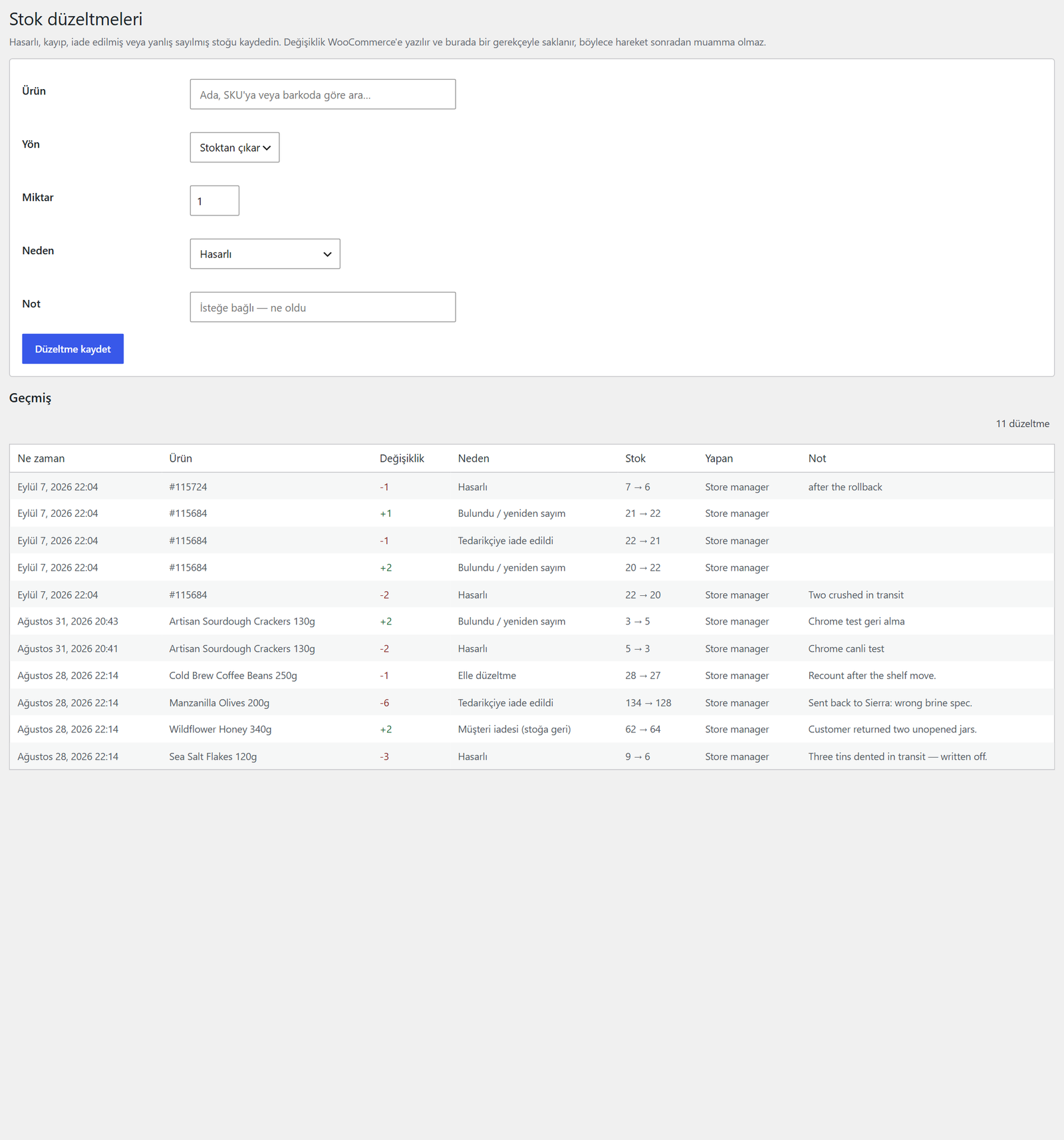
Satın alma dışında stoğu değiştiren her olay için Düzeltmeler ekranı var: ürün, yön (stoktan çıkar / stoğa ekle), miktar, neden (hasarlı, bulundu / yeniden sayım, tedarikçiye iade edildi, müşteri iadesi, elle düzeltme) ve not. Değişiklik WooCommerce’e yazılır, gerekçe geçmişte saklanır. Üç ay sonra “Manzanilla zeytin neden 134’ten 128’e düştü” sorusunun cevabı bir satırdır: “Tedarikçiye iade edildi — yanlış salamura.”
Adım 6 — Yeniden sipariş listesi
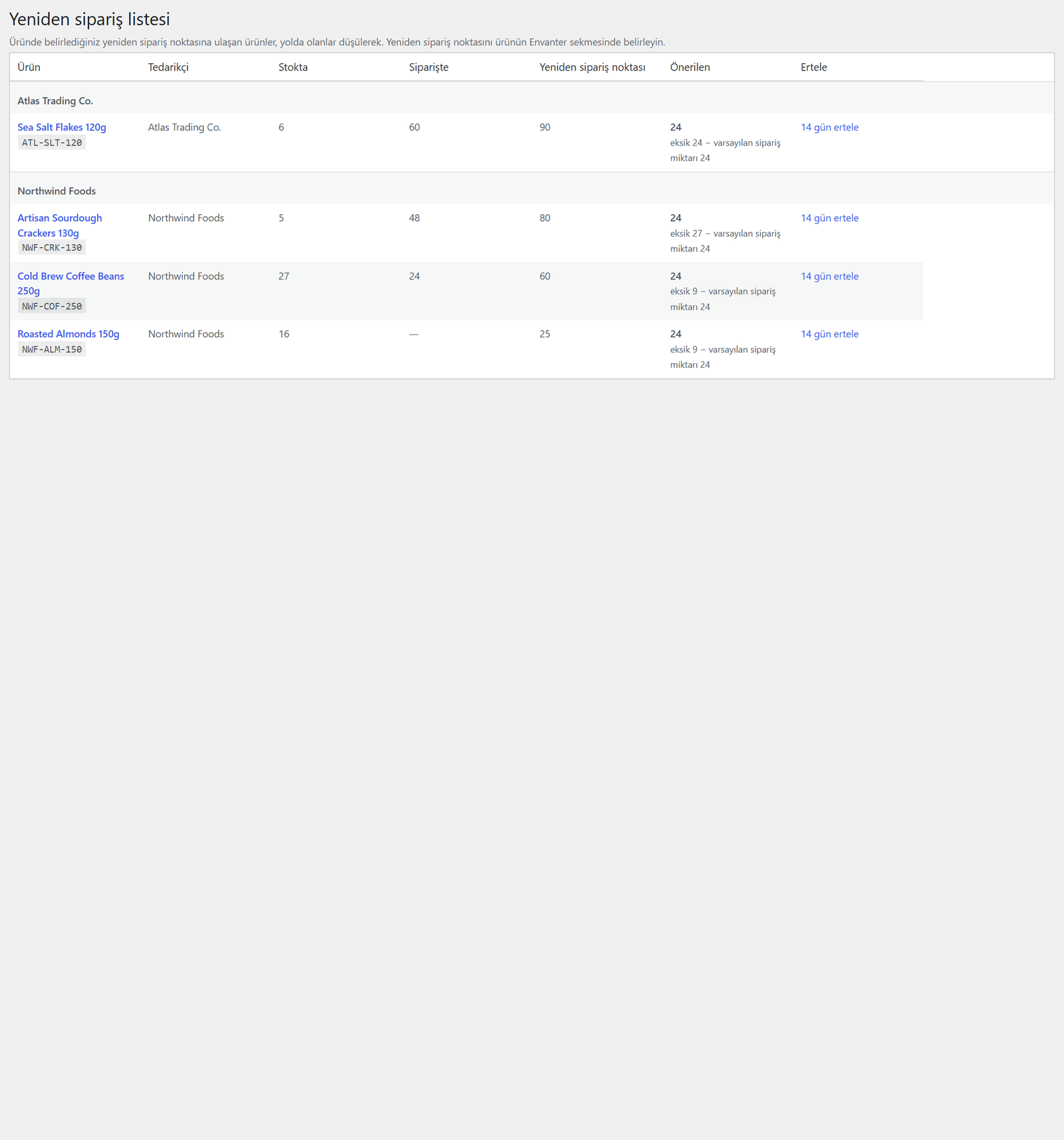
Yeniden sipariş ver ekranı, stok + yoldaki miktar yeniden sipariş noktasının altına inen ürünleri tedarikçiye göre gruplar. Her satırda stokta, siparişte, yeniden sipariş noktası ve önerilen miktar görünür; öneri, eksik miktar ile varsayılan sipariş adedinin büyüğüdür. Şimdi sipariş vermek istemiyorsanız “14 gün ertele” ile satırı listeden düşürürsünüz; süre dolunca geri gelir.
Pratik ritim: listeye haftada bir bakın, tedarikçi başına tek sipariş açın. Yolda olan miktar düşüldüğü için aynı ürünü iki kez sipariş etme hatası ortadan kalkar.
Kimler için uygun, kimler için değil
- Uygun: 50–5.000 ürünlü, 2–30 tedarikçili, stoklu satış yapan mağazalar; maliyet ve marj görmek isteyenler; muhasebeye satın alma dökümü vermesi gerekenler.
- Yetersiz kalır: çok depolu operasyon, üretim reçetesi (BOM), tedarikçi portalı/EDI gerekenler. Bunlar için ERP yazılımları sayfamıza bakın.
- Dropshipping yapıyorsanız satın alma siparişi değil, tedarikçi entegrasyonu gerekir; bu eklenti o işi yapmaz.
Denemeye hazır mısınız?
PurchaseDesk for WooCommerce ücretsizdir; kurulum 2 dakika sürer, mevcut ürün verinize dokunmaz.
PurchaseDesk for WooCommerce ücretsizdir; kurulum 2 dakika sürer, mevcut ürün verinize dokunmaz.
Sıkça sorulan sorular
WooCommerce’de satın alma siparişi nasıl oluşturulur?
Çekirdekte bu özellik yoktur. Bir satın alma eklentisi kurup tedarikçi tanımlar, ürün satırlarıyla sipariş açar ve mal geldiğinde teslim al dersiniz. Yukarıdaki 6 adım ücretsiz PurchaseDesk ile bu akışı kurar.
Mal kabulde girilen maliyet WooCommerce raporlarında görünür mü?
Maliyet ürün kartına yazılır; WooCommerce’in yerleşik maliyet özelliği açıksa Analiz ekranlarındaki kâr hesaplarına girer. Kapalıysa maliyet meta alanında durur ve kâr raporu eklentileri tarafından okunur.
Kısmi teslimat kaydedilebilir mi?
Evet. Her satırda gelen adedi ayrı girersiniz; kalan miktar “yolda” sayılır ve sipariş kısmen teslim alındı durumunda kalır.
Tedarikçiye siparişi eklenti mi gönderir?
Hayır. Siparişi dışa aktarıp kendi kanalınızdan (e-posta, WhatsApp, tedarikçi paneli) iletirsiniz. Eklenti kaydı ve stok/maliyet tarafını tutar.
Stok sayımıyla birlikte kullanılır mı?
Evet; sayım farkları için düzeltme kaydı “bulundu / yeniden sayım” nedeniyle girilir. Düzenli sayım için WooCommerce’de stok sayımı rehberine bakın.
Bilinmesi gereken terimler
- Satın alma siparişi (PO)
- Tedarikçiye verilen, ürün/adet/fiyat içeren resmi sipariş kaydı.
- Mal kabul (GRN)
- Gelen malın sipariş satırlarıyla karşılaştırılıp stoğa alınması; goods received note.
- COGS
- Cost of goods sold; satılan malın maliyeti. Ürün kartındaki birim maliyetten hesaplanır.
- Yeniden sipariş noktası
- Stok bu seviyeye inince sipariş verilmesi gereken miktar; teslim süresi × günlük satış + emniyet payı.
- Teslim süresi (lead time)
- Siparişten teslimata geçen gün sayısı; tedarikçi kartında tutulur.
Kaynaklar
- WooCommerce belgeleri, ürün envanteri ve maliyet alanı — woocommerce.com, erişim 12.09.2026
- PurchaseDesk eklenti sayfası — wordpress.org, sürüm 1.0.12
- Türkçe ürün sayfası — erenlabs.net
İlgili rehberler: E-Ticarette Stok Yönetimi Rehberi · WooCommerce İncelemesi · ERP Yazılımları
Bu yazı faydalı oldu mu?

Bunları da beğenebilirsiniz
Rehber WooCommerce'de Fiyat Gizleme ve Teklif Alma: Toptan ve B2B Mağaza Kurulumu
Rehber WooCommerce'de Varyasyonlu Ürün Ekleme: Tüm Varyasyonları Tek Seferde Oluşturma
Rehber WooCommerce'de Stok Sayımı Nasıl Yapılır? Barkodla Sayım, Fark Raporu ve Tek Tıkla Düzeltme
Rehber WooCommerce'de Otomatik Ürün Kategorileri: Kurala Göre Dolan Kategoriler Nasıl Kurulur
Rehber WooCommerce ile Mağazada Satış: Barkod Okuyucu ve Fiş Yazıcıyla Kasa (POS) Kurulumu
Rehber E-Ticaret SEO Araçları 2026: Ahrefs, SEMrush, Moz, Ubersuggest ve Sistrix Karşılaştırması