

İçindekiler
Microsoft Clarity, sitenizdeki ziyaretçilerin nereye tıkladığını, sayfada ne kadar aşağı indiğini ve nerede takıldığını gösteren ücretsiz bir ısı haritası ve oturum kaydı aracıdır. Google Analytics size kaç kişinin sepete ekleyip satın almadığını söyler; Clarity o kişilerin sepette ne yaşadığını izlemenizi sağlar. Microsoft’a göre araç sonsuza kadar ücretsizdir, trafik sınırı yoktur ve ziyaretlerin yalnız bir kısmını örneklemek yerine trafiğin tamamını izler.
Türk e-ticaret sitelerinde bu tür araçlar hâlâ az kullanılıyor. Türkiye’nin en çok ziyaret edilen 50 bin sitesini taradığımız Türkiye’nin E-ticaret Siteleri 2026 raporuna göre 7.714 online mağazanın yalnız %9,9’unda ısı haritası ya da oturum kaydı aracı var; bu aracı kullanan mağazaların %84,9’u Clarity’yi seçmiş. Yani mağazaların büyük çoğunluğu ziyaretçisini sayıyor ama ziyaretçinin sayfada ne yaşadığını görmüyor. Bu rehberde Clarity’nin ne işe yaradığını, nasıl kurulduğunu, bir e-ticaret sitesinde hangi sayfada neye bakılacağını, bulguların nasıl değişikliğe dönüştürüleceğini ve KVKK açısından nelere dikkat edileceğini adım adım anlatıyoruz.
Kısa cevap
- Ne işe yarar: Tıklama, kaydırma ve alan ısı haritaları; oturum kayıtları; öfkeli tıklama, ölü tıklama, hızlı geri dönüş ve JavaScript hatası gibi takılma işaretleri.
- Kurulum: clarity.microsoft.com’da proje açın; kodu Google Etiket Yöneticisi, platform eklentisi ya da sitenin <head> bölümüyle ekleyin. Veri, kod eklendiği anda akmaya başlar.
- İlk bakılacak yer: Ürün sayfasında sepete ekle düğmesine kadar inen ziyaretçi oranı; sepet ve ödeme adımındaki takılmalar.
- Yöntem: Rastgele kayıt izlemeyin; bir soru sorun, filtreyle 15–20 kayıt seçin, bulguyu tek bir değişikliğe dönüştürüp sonucunu ölçün.
- KVKK: Clarity çerez kullanır; analitik çerez onayından sonra çalıştırın, aydınlatma metninde anın ve kişisel veri görünen alanları maskeleyin.
Microsoft Clarity nedir?
Clarity, ziyaretçi davranışını görselleştiren bir analitik aracıdır. Sitenize eklenen küçük bir takip kodu, ziyaretçinin tarayıcısında sayfanın nasıl göründüğünü ve ziyaretçinin fareyle, dokunmayla ve kaydırmayla ne yaptığını kaydeder. Clarity bu veriden hem tek tek ziyaretlerin tekrarını hem de binlerce ziyaretin birleştirildiği ısı haritalarını üretir. Takip kodu açık kaynaklıdır ve Microsoft bu kodu herkesin inceleyebileceği biçimde yayımlar.
Clarity’nin öne çıkan özelliği fiyatlandırmasıdır: Microsoft’un SSS sayfasına göre hizmet sonsuza kadar ücretsizdir, trafik sınırı yoktur ve ücretli sürüme geçmeniz istenmez. Bot trafiği varsayılan olarak ayıklanır; yani panelde gördüğünüz oturumlar büyük ölçüde gerçek ziyaretçilerdir. Kayıtlar, kayıt tarihinden itibaren 30 gün saklanır.
Clarity bir satış ya da trafik raporlama aracı değildir. Hangi kampanyanın satış getirdiğini, gelirinizin kanallara nasıl dağıldığını Google Analytics gibi araçlar gösterir. Clarity’nin işi, bu raporlarda gördüğünüz bir sorunun sayfadaki nedenini göstermektir. İki aracı birlikte kullandığınızda “ne oldu” ve “neden oldu” sorularının ikisine de cevap alırsınız.
Clarity ne işe yarar? Temel özellikler
Isı haritaları
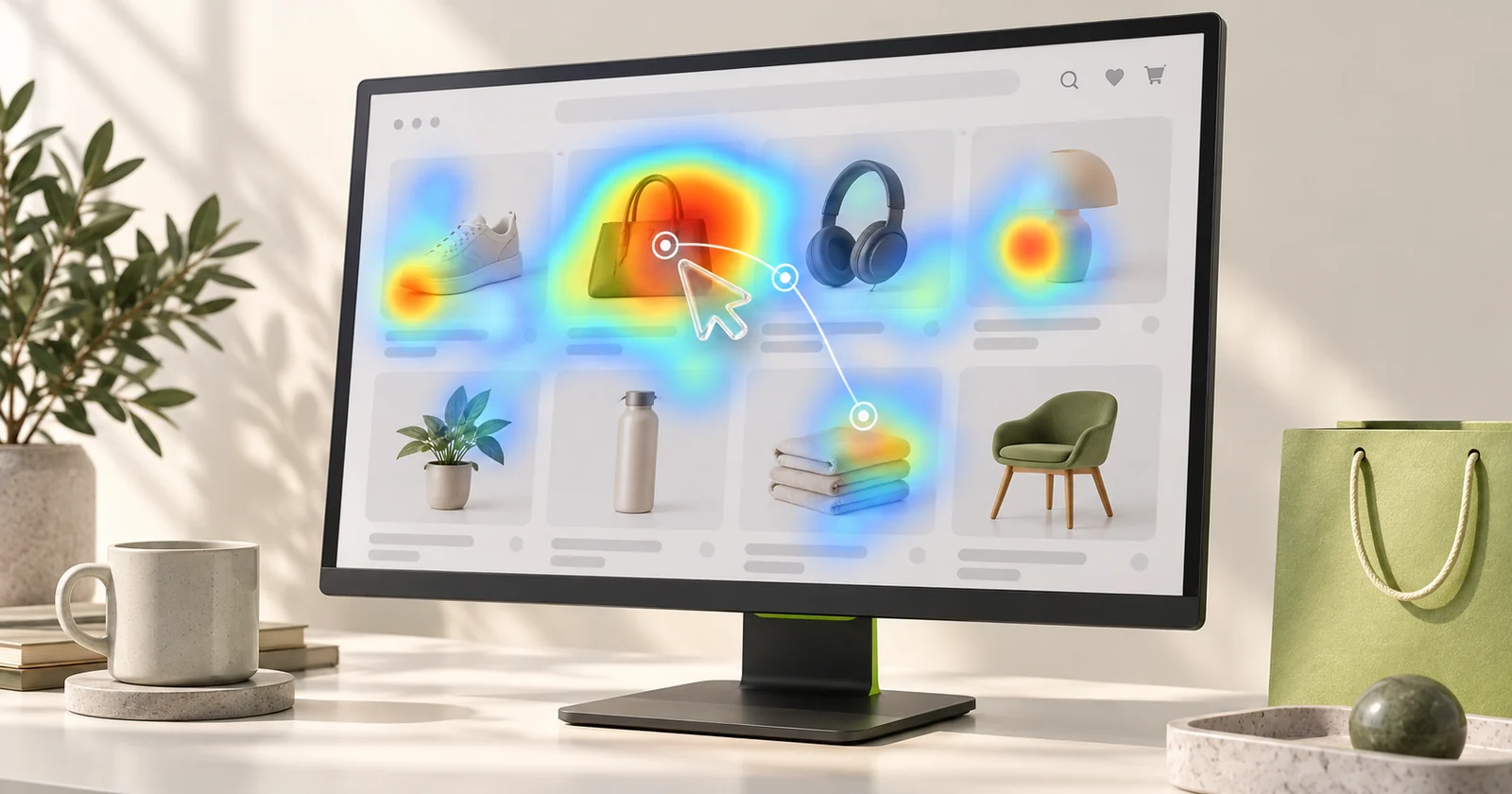
Clarity üç tür ısı haritası sunar. Tıklama haritası, sayfanın hangi öğelerine ne sıklıkla tıklandığını renklerle gösterir; sıcak renkler yoğun tıklamayı, soğuk renkler az tıklamayı ifade eder. Kaydırma haritası, ziyaretçilerin ne kadarının sayfanın hangi noktasına kadar indiğini gösterir; örneğin ziyaretçilerin yalnız yüzde 40’ı ürün açıklamasına ulaşıyorsa, açıklamadaki önemli bilgi çoğu müşteri tarafından görülmüyor demektir. Alan haritası ise sayfayı bölgelere ayırıp her bölgenin aldığı ilgiyi toplu olarak gösterir. Isı haritalarını mobil ve masaüstü için ayrı açın; aynı sayfa iki cihazda çok farklı davranır.
Oturum kayıtları
Oturum kaydı, tek bir ziyaretin anonim tekrarıdır: ziyaretçinin hangi sayfaya girdiği, nereye tıkladığı, ne kadar kaydırdığı, hangi sayfaya geçtiği ve siteden nerede ayrıldığı video gibi izlenir. Kayıtları hızlandırarak ve hareketsiz bölümleri atlayarak izleyebilirsiniz. Kayıtlar, ısı haritalarının gösteremediği sırayı ve bağlamı verir: bir müşterinin kupon kodunu üç kez deneyip vazgeçtiğini ancak kayıtta görürsünüz.
Panel ve takılma işaretleri
Clarity paneli, ziyaretçinin zorlandığını düşündüren davranışları otomatik işaretler. Öfkeli tıklama, aynı noktaya kısa sürede art arda yapılan tıklamalardır ve genellikle çalışmayan bir düğmeyi ya da yavaş tepki veren bir öğeyi gösterir. Ölü tıklama, hiçbir şey yapmayan bir öğeye yapılan tıklamadır; ziyaretçi bir görselin büyüyeceğini ya da bir yazının bağlantı olduğunu sanmıştır. Aşırı kaydırma, ziyaretçinin aradığını bulamadan sayfada inip çıkmasıdır. Hızlı geri dönüş, ziyaretçinin bir sayfaya girip hemen önceki sayfaya dönmesidir ve beklentiyle sayfa içeriğinin uyuşmadığını düşündürür. JavaScript hataları ise sayfada oluşan teknik hatalardır; belirli bir tarayıcıda çalışmayan bir ödeme düğmesi çoğu zaman burada görünür. Bu işaretlerle kayıtları filtreleyerek doğrudan sorunlu oturumlara gidersiniz.
Yapay zekâ özetleri
Clarity, kayıtlardaki eğilimleri yapay zekâ destekli özetlerle toparlayabilir. Bu özetler nereye bakacağınızı seçmek için iyi bir başlangıçtır; ama asıl değer, bir soruya odaklanıp birkaç düzine kaydı kendi gözünüzle izlemekten gelir. Özetin söylediğini kayıtlarla doğrulamadan değişiklik yapmayın.
Clarity ile Google Analytics farkı
| Google Analytics 4 | Microsoft Clarity | |
|---|---|---|
| Cevapladığı soru | Ne oldu? Kaç kişi geldi, nereden geldi, kaçı satın aldı? | Neden oldu? Ziyaretçi sayfada ne yaptı, nerede takıldı? |
| Veri türü | Sayılar, huniler, kaynaklar, gelir | Isı haritaları, oturum kayıtları, takılma işaretleri |
| Güçlü olduğu yer | Kanal ve kampanya performansı, dönüşüm oranı | Tasarım, form ve ödeme adımı sorunları |
| Birlikte kullanım | Clarity, GA4’e bağlanabilir; GA4’te gördüğünüz bir düşüşün kayıtlarını Clarity’de izlersiniz. | |
İkisi birbirinin yerine geçmez. Tipik bir çalışma şöyle ilerler: GA4’te mobil dönüşüm oranının masaüstünün yarısında kaldığını görürsünüz; Clarity’de mobil sepet ve ödeme kayıtlarını açar ve ödeme formunda bir alanın klavyenin altında kaldığını fark edersiniz. GA4 sorunu bulur, Clarity sebebini gösterir. GA4 kurulumu için Google Analytics 4 rehberimize bakabilirsiniz. Benzer bir araç olan Yandex Metrica ile karşılaştırma için Yandex Metrica rehberimizi okuyabilirsiniz.
Microsoft Clarity nasıl kurulur?
1. Hesap ve proje oluşturma
clarity.microsoft.com adresinde Microsoft, Google ya da Facebook hesabınızla giriş yapın. Yeni bir proje oluşturup projeye bir ad verin, sitenizin adresini yazın. Her web sitesi için ayrı bir proje açın; Clarity’nin kurulum sayfasına göre aynı takip kodu sitenizin alt alan adlarında da kullanılabilir.
2. Kurulum yöntemini seçme
Projenin Ayarlar → Kurulum bölümünde e-ticaret siteleri için üç yol öne çıkar:
- Google Etiket Yöneticisi: Sitenizde Etiket Yöneticisi varsa Clarity bunu algılar; Etiket Yöneticisi hesabınızı ve kapsayıcınızı seçip kurulumu oluşturup yayınlarsınız. Etiketlerinizi zaten Etiket Yöneticisi’nde topluyorsanız en temiz yol budur ve Clarity’yi çerez onayına bağlamayı da kolaylaştırır. Etiket Yöneticisi’nin kendisini kurmak için Google Tag Manager rehberimize bakabilirsiniz.
- Platform eklentisi: WordPress, WooCommerce, Shopify ve Wix gibi platformlar için hazır entegrasyonlar vardır. Microsoft’un SSS sayfası, Shopify’da tema değiştirildiğinde takip kodunun silinebileceğini ve kurulumun yeniden kontrol edilmesi gerektiğini hatırlatır; bu uyarı tüm platformlar için geçerlidir.
- Elle ekleme: “Takip kodunu al” seçeneğiyle kodu kopyalayıp sitenizin tüm sayfalarında <head> bölümüne yapıştırırsınız. Tema dosyasına eklenen kodun tema güncellemelerinde silinmediğini kontrol edin.
3. Kurulumu doğrulama
Kod doğru eklendiğinde veri hemen akar. Projenin canlı görünümünde sitedeki anlık ziyaretçileri görürseniz kurulum çalışıyordur. Emin olmak için tarayıcınızın geliştirici araçlarında ağ sekmesini açıp sitede gezinin; Clarity’nin toplama adresine giden istekleri görmelisiniz. Kurulumun resmî anlatımı Microsoft’un Clarity kurulum sayfasında.
4. Ayarları gözden geçirme
Kurulumdan sonra üç ayara bakın. Maskeleme modu, kayıtlarda hangi içeriğin gizleneceğini belirler; ayrıntıları KVKK bölümünde anlatıyoruz. Çerezler ayarı, Clarity’nin oturumları sayfalar arasında birleştirmek için çerez kullanıp kullanmayacağını belirler; çerezler kapalıysa her sayfa ayrı bir oturum gibi görünür. Bot tespiti varsayılan olarak açıktır ve açık kalmalıdır.
5. Google Analytics’e bağlama
Kurulum bölümündeki Google Analytics entegrasyonu, Clarity oturum kayıtlarını GA4 verisiyle ilişkilendirir. Böylece GA4’te incelediğiniz bir segmentin, örneğin belirli bir kampanyadan gelip satın almadan çıkan ziyaretçilerin, kayıtlarına ulaşmak kolaylaşır. Menü adları arayüz güncellemeleriyle değişebilir.
E-ticaret sitesinde Clarity’de neye bakmalı?
Isı haritasına rastgele bakmak zaman kaybettirir. Her sayfa türünün cevaplaması gereken tek bir soru vardır; Clarity’yi bu soruyla açın:
| Sayfa | Sorulacak soru | Clarity’de bakılacak yer |
|---|---|---|
| Ana sayfa | Ziyaretçi kampanyayı ve kategorileri görüyor mu? | Kaydırma haritası; kampanya alanının tıklanma yoğunluğu |
| Kategori sayfası | Filtreler kullanılıyor mu, ürün kartları tıklanıyor mu? | Tıklama haritası; filtrelerde ölü tıklama |
| Ürün sayfası | Ziyaretçi sepete ekle düğmesine ve kargo bilgisine ulaşıyor mu? | Kaydırma derinliği; görsel galeride ve beden tablosunda öfkeli tıklama |
| Sepet | Kargo ücreti ya da kupon alanı sürpriz yaratıyor mu? | Kupon alanında öfkeli tıklama; sepetten hızlı geri dönüş |
| Ödeme adımı | Form nerede takılıyor? | Hata veren alanlar; JavaScript hataları; mobil kayıtlar |
Ana sayfada çoğu ziyaretçinin ilk ekranın altına pek inmediğini göreceksiniz. Kaydırma haritası, kampanya ve kategori bağlantılarınızın ziyaretçilerin çoğunun gördüğü bölgede olup olmadığını söyler. Aşağıda kalan önemli bir alan, yukarı taşınmadığı sürece çoğu ziyaretçi için yok hükmündedir.
Kategori sayfasında filtrelerin kullanım yoğunluğuna bakın. Hiç tıklanmayan filtreler kalabalık yaratır; çok tıklanan ama sonuç vermeyen filtreler, yani ölü tıklamalar, ziyaretçinin aradığını bulamadığını gösterir.
Ürün sayfası en çok bulgunun çıktığı yerdir. Görsellere yapılan öfkeli tıklamalar, ziyaretçinin görseli büyütmek istediğini ama büyütemediğini gösterir. Beden tablosu, kargo süresi ve iade koşulu gibi bilgiler sayfanın görülmeyen kısmındaysa müşteri soruyu cevapsız bırakıp çıkar.
Sepette kupon alanı ve kargo ücreti iki klasik takılma noktasıdır. Kargo ücretini ilk kez sepette gören ziyaretçinin hızla geri dönmesi sık rastlanan bir bulgudur; eşiği önceden göstermek için ücretsiz kargo limiti rehberimize bakabilirsiniz.
Ödeme adımında bir sınıra dikkat edin: Clarity, üçüncü taraf iframe içeriğini kaydedemez. Kart formu ödeme kuruluşunun iframe’i içinde açılıyorsa, o formdaki hareketleri kayıtta göremezsiniz; yalnız formun çevresindeki davranışı görürsünüz. Form içindeki takılmaları ödeme kuruluşunun raporlarında aramanız gerekir.
Filtre tarifleri: doğru kayıtları bulmak
Clarity’de binlerce kayıt birikir; hepsini izlemek mümkün değildir. Kayıt listesinin filtreleriyle soruya göre küçük bir örneklem seçin. En çok işe yarayan beş tarif:
| Soru | Filtre |
|---|---|
| Sepete gelip neden almıyorlar? | Ziyaret edilen sayfa: sepet adresi; sipariş onay sayfası ziyaret edilmemiş |
| Mobilde ödeme adımı sorunlu mu? | Cihaz: mobil; ziyaret edilen sayfa: ödeme adresi |
| Reklamdan gelen ziyaretçi ne yapıyor? | Giriş adresi: UTM parametresi içeren kampanya adresi |
| Bir şey bozuk mu? | JavaScript hatası var ya da öfkeli tıklama var |
| Ürün sayfası ikna ediyor mu? | Giriş sayfası: ürün sayfası; oturum süresi 30 saniyeden kısa |
Her tarif için 15 ile 20 kayıt izlemek genellikle yeterlidir; aynı takılma birkaç kayıtta tekrarlanıyorsa bir örüntü bulmuşsunuzdur. Kampanya adreslerinizi UTM parametreleriyle etiketlerseniz Clarity’de de kampanyaya göre filtreleyebilirsiniz; UTM’nin nasıl kurulduğunu sözlükteki UTM maddesinde anlattık.
Özel etiketlerle alıcıları ayırın
Clarity’nin istemci arayüzü, oturumlara kendi etiketlerinizi eklemenize izin verir. Örneğin sipariş onay sayfasına şu satırı eklerseniz, satın alan ziyaretçilerin oturumları “siparis = tamamlandi” etiketiyle işaretlenir:
window.clarity && window.clarity('set', 'siparis', 'tamamlandi');Böylece aynı sayfayı ziyaret eden alıcıların ve almayanların davranışını yan yana karşılaştırırsınız: alıcıların ürün sayfasında ne yaptığını, almayanların nerede ayrıldığını. Aynı yöntemle ödeme yöntemini (“kapida_odeme”, “kart”) ya da müşteri tipini (“yeni”, “tekrar”) etiketleyebilirsiniz. Etikete kişisel veri (ad, e-posta, telefon, sipariş numarası) yazmayın; yalnız genel değerler kullanın. Etiket Yöneticisi kullanıyorsanız bu satırı sipariş onayı tetikleyicisine bağlı bir etiketle çalıştırabilirsiniz.
Bu konuda öne çıkan sağlayıcılar
Yazıda anlatılan ihtiyaç için editör sıralamasında ilk sıradaki çözümler.



İlk hafta için 7 adımlık inceleme planı
- Panelden başlayın. Öfkeli tıklama, ölü tıklama ve hızlı geri dönüş oranı en yüksek beş sayfayı not edin. Bu sayfalar, sorunların büyük olasılıkla toplandığı yerlerdir.
- Ürün sayfasının kaydırma haritasına bakın. En çok ziyaret alan üç ürün sayfasında ziyaretçilerin ne kadarının sepete ekle düğmesine, fiyata ve kargo bilgisine kadar indiğini görün. Oran düşükse bu öğeleri yukarı taşımayı değerlendirin.
- Mobil ve masaüstünü ayırın. Isı haritalarını cihaz türüne göre ayrı açın. Trafiğinizin çoğu mobildeyse kararlarınızı mobil haritalara göre verin.
- Sepet ve ödeme kayıtlarından 20 tanesini izleyin. Sepet sayfasını ziyaret edip siparişi tamamlamayan oturumları filtreleyin. Her kayıtta ziyaretçinin nerede durduğunu ve son tıkladığı şeyi not edin.
- JavaScript hatalarını kontrol edin. Hata içeren oturumları filtreleyin; hatanın hangi tarayıcıda ve hangi sayfada çıktığını yazılımcınıza iletin. Bir düğmenin belirli bir tarayıcıda çalışmaması, satış kaybının sessiz sebebi olabilir.
- Bulguları sıralayın. Her bulgu için “kaç kayıtta gördüm” ve “düzeltmesi ne kadar sürer” diye not alın; sık görülen ve kolay düzeltilen sorunla başlayın.
- Bir değişiklik yapın, ölçün. Tek bir değişiklik yapıp iki hafta sonra aynı haritaları ve GA4’teki dönüşüm oranını karşılaştırın. Aynı anda birden çok değişiklik yaparsanız hangisinin işe yaradığını bilemezsiniz.
Bulgudan değişikliğe: üç örnek
Aşağıdaki örnekler, Clarity’de sık rastlanan bulguların nasıl bir değişikliğe dönüştürüldüğünü gösteriyor. Örnektir; kendi kayıtlarınızda gördüğünüzle karşılaştırın.
Ürün görselinde öfkeli tıklama. Tıklama haritasında ürün görselinin üzerinde yoğun öfkeli tıklama var ve kayıtlarda ziyaretçiler görsele tekrar tekrar dokunuyor. Görsel büyümüyor ya da galeri mobilde kaydırılmıyor. Değişiklik: görsele dokununca açılan büyütme ve kaydırılabilir galeri eklemek. Ölçüm: iki hafta sonra aynı sayfada öfkeli tıklama oranı ve sepete ekleme oranı.
Sepette kupon alanı ve hızlı geri dönüş. Kayıtlarda ziyaretçiler kupon alanına kod yazıp “uygula” düğmesine birkaç kez basıyor, sonra sepetten çıkıp arama motoruna dönüyor. Kupon hatasının mesajı belirsiz; ziyaretçi kupon aramaya gidiyor. Değişiklik: hata mesajını netleştirmek (“Bu kod 1.000 TL üzeri siparişlerde geçerli”) ve kupon alanını açılır bir bağlantının arkasına almak. Ölçüm: sepetten ödemeye geçiş oranı.
Mobil ödeme adımında JavaScript hatası. JavaScript hatası filtresi, belirli bir mobil tarayıcıda ödeme adımında tekrarlanan bir hata gösteriyor ve bu oturumların hiçbiri siparişle bitmiyor. Değişiklik: hatayı yazılımcıya iletip düzeltmek. Ölçüm: o tarayıcıdaki mobil dönüşüm oranı. Bu tür hatalar çoğu zaman yalnız belirli bir cihaz grubunu etkilediği için genel dönüşüm oranında fark edilmez; Clarity olmadan aylarca gözden kaçabilir.
Bulguları sistematik bir deneye dönüştürmek için dönüşüm oranı optimizasyonu rehberimize bakabilirsiniz.
KVKK, maskeleme ve çerez onayı
Çerez onayı. Clarity, oturumları sayfalar arasında birleştirmek için çerez kullanır. Kişisel Verileri Koruma Kurumu’nun Çerez Uygulamaları Hakkında Rehber‘ine göre analitik çerezler açık rıza gerektirir. Clarity’yi ziyaretçi analitik çerezlere onay verdikten sonra çalıştırın. Microsoft’un SSS sayfasına göre onay verilmediğinde çerez kullanılamaz ve bir ziyaretin sayfaları ayrı oturumlar gibi görünür; bu, kayıtların bütünlüğünü bozsa da onaysız çerez kullanmaktan doğrudur. Clarity’yi Etiket Yöneticisi üzerinden yüklüyorsanız, etiketin tetikleyicisine onay koşulu eklemek en pratik yoldur.
Maskeleme modları. Microsoft’un maskeleme belgesine göre Clarity üç mod sunar. Katı modda sayfadaki tüm metin ve görseller maskelenir. Varsayılan olan dengeli modda yalnız hassas metin maskelenir; form alanlarına yazılanlar, sayılar ve e-posta adresleri hassas kabul edilir. Rahat modda yalnız form alanları maskelenir. Form alanlarına yazılanlar her modda gizlenir ve maskelenen içerik Clarity’ye hiç gönderilmez. E-ticaret sitesi için dengeli mod genellikle doğru başlangıçtır.
Ek maskeleme. Sipariş onayı, hesap ve adres sayfalarında ad, adres ya da telefon düz metin olarak görünüyorsa bu alanları ek olarak maskeleyin. Bunun için ilgili öğeye data-clarity-mask="True" özniteliği eklenebilir ya da Clarity ayarlarından maskelenecek öğeler seçilebilir. Maskeledikten sonra bir test kaydı izleyerek sonucu kontrol edin.
Aydınlatma ve kapsam. Çerez politikanızda ve aydınlatma metninizde Clarity’yi, amacını ve saklama süresini anın. Verilerin yurt dışında işlendiğini de göz önünde bulundurup KVKK’nın yurt dışına aktarım kurallarını hukuk danışmanınızla değerlendirin. Microsoft ayrıca Clarity’nin 18 yaş altındaki kullanıcıları hedefleyen sitelerde kullanılmaması gerektiğini belirtir.
Veri: Türk e-ticaret sitelerinde ısı haritası kullanımı
| Ana sayfa kodunda | Tüm mağazalar | Büyük mağazalar | Küçük mağazalar |
|---|---|---|---|
| Google Analytics 4 ya da Etiket Yöneticisi | %70,8 | %81 | %69,2 |
| Isı haritası ya da oturum kaydı aracı | %9,9 | %15 | %9,1 |
| Microsoft Clarity | %8,4 | %12,5 | %7,8 |
| Yandex Metrica | %8,2 | %9,1 | %8,1 |
Kaynak: EticaretRadarı, Türkiye’nin E-ticaret Siteleri 2026 ve aynı veriden ek hesaplama. 7.714 online mağaza; büyük = en çok ziyaret edilen ilk 10 bin sitedeki 1.086 mağaza, küçük = 10–50 bin arasındaki 6.628 mağaza. Isı haritası satırı Clarity ve benzeri özel ısı haritası araçlarını kapsar; oturum kaydı da sunan Yandex Metrica ayrı satırdadır.
Veriden üç sonuç çıkıyor. Birincisi, ölçen çok, izleyen az. Mağazaların %70,8’i ziyaretçisini sayıyor, ama yalnız %9,9’u ziyaretçinin sayfada ne yaptığını gösteren özel bir ısı haritası aracı kullanıyor. Sorunun nerede olduğunu gösteren veri, mağazaların çoğunda hiç toplanmıyor.
İkincisi, tercih Clarity’den yana. Isı haritası aracı kullanan mağazaların %84,9’unda Clarity izi var. Ücretsiz ve sınırsız olması belirleyici görünüyor. Oturum kaydını Yandex Metrica ile yapan mağazalar da var; ama iki aracı birlikte kullanan mağaza oranı yalnız %1,1. Mağazalar çoğunlukla birini seçiyor.
Üçüncüsü, büyükler daha çok izliyor. Isı haritası aracı ilk 10 bindeki mağazalarda %15, küçüklerde %9,1. Oysa kayıtları izlemek, tasarım ya da araştırma ekibi olmayan küçük bir mağaza için en ucuz kullanıcı araştırmasıdır: ücretsizdir ve birkaç saatlik izleme, aylarca fark edilmeyen bir sorunu gösterebilir.
Ölçümde yalnız ana sayfanın ilk HTML kodunda görünen etiketler sayıldı. Clarity’yi Etiket Yöneticisi içinden yükleyen mağazalar bu kodda görünmez; bu yüzden oranlar alt sınırdır.
Sık yapılan hatalar
- Kurup bakmamak: Clarity kendi başına bir şey düzeltmez. Haftada en az bir saatlik düzenli inceleme ayırmıyorsanız, 30 gün sonra silinen kayıtlar hiç izlenmeden kaybolur.
- Az veriyle karar vermek: Birkaç yüz ziyaretin ısı haritası yanıltabilir. Sayfanın yeterli ziyaret almasını bekleyin ve haritayı kayıtlarla doğrulayın.
- Tek kayda göre değişiklik yapmak: Bir ziyaretçinin garip davranışı sorun değildir; aynı takılmayı birkaç kayıtta görmeden değişiklik yapmayın.
- Mobil ile masaüstünü karıştırmak: Birleşik harita iki farklı davranışı ortalar ve ikisini de yanlış gösterir. Cihaz türüne göre ayrı bakın.
- Aynı anda çok şey değiştirmek: Birden çok değişikliği birlikte yaparsanız hangisinin sonucu değiştirdiğini bilemezsiniz.
- Onaysız çalıştırmak ve maskelememek: Onay beklenmeden çalışan kayıt aracı ve maskelenmemiş kişisel veri, KVKK açısından risk yaratır.
- İframe’i görmezden gelmek: Ödeme formu iframe içindeyse, form içindeki takılmayı Clarity’de değil ödeme kuruluşunun raporlarında arayın.
Microsoft Clarity kontrol listesi
- Her site için ayrı proje açıldı; kod tüm sayfalarda ve yalnız bir yoldan yükleniyor.
- Canlı görünümde ziyaretçiler görünüyor; kurulum doğrulandı.
- Clarity, analitik çerez onayından sonra çalışıyor.
- Maskeleme modu seçildi; kişisel veri görünen alanlar ek olarak maskelendi ve test kaydıyla kontrol edildi.
- Bot tespiti açık.
- Clarity, GA4’e bağlandı.
- Sipariş onay sayfasında alıcıları ayıran özel etiket var.
- Beş filtre tarifi kaydedildi.
- Haftalık bir saatlik inceleme takvimde.
- Bulgular ve yapılan değişiklikler bir listede tutuluyor; her değişikliğin sonucu iki hafta sonra ölçülüyor.
- Çerez politikasında ve aydınlatma metninde Clarity anılıyor.
Sık sorulan sorular
Microsoft Clarity ücretsiz mi?
Evet. Microsoft’a göre Clarity sonsuza kadar ücretsizdir; trafik sınırı yoktur ve ücretli sürüme geçmeniz istenmez.
Clarity site hızını etkiler mi?
Kod eşzamansız yüklenir ve etkisi genellikle küçüktür. Yine de her ek kod gibi sayfaya yük getirir; kurulumdan önce ve sonra sayfa hızını ölçmek iyi bir alışkanlıktır.
Clarity kayıtları ne kadar süre saklanır?
Microsoft’un SSS sayfasına göre veriler kayıt tarihinden itibaren 30 güne kadar tutulur. Önemli bulguları bu süre içinde not edin.
Clarity KVKK’ya uygun mu?
Uygunluk aracın değil kullanımın sonucudur. Analitik çerez onayı almak, aydınlatma metninde Clarity’yi anmak, kişisel veri görünen alanları maskelemek ve yurt dışına aktarım kurallarını değerlendirmek gerekir.
Clarity verileri ne zaman görünür?
Kod doğru eklendiğinde veri hemen akar; canlı görünümde anlık ziyaretçileri görürsünüz. Isı haritalarının anlamlı olması için ise yeterli ziyaret birikmesi gerekir.
Clarity ödeme sayfasını kaydeder mi?
Sayfanın kendisini kaydeder, form alanlarına yazılanları maskeler. Kart formu ödeme kuruluşunun iframe’i içindeyse o formun içini kaydedemez.
Clarity ile Yandex Metrica arasındaki fark nedir?
İkisi de ücretsiz oturum kaydı ve ısı haritası sunar. Clarity sade ve sınırsızdır, kayıtları 30 gün saklar. Yandex Metrica ise raporları, hedefleri ve form analizini de aynı panelde sunar; oturum kayıtlarını günlük örneklemle alır ve 15 gün saklar.
Clarity’yi birden fazla sitede kullanabilir miyim?
Evet. Her site için ayrı bir proje açarsınız ve her proje kendi takip kodunu kullanır. Aynı kod bir sitenin alt alan adlarında da kullanılabilir.
Veri ve yöntem
Bu yazıdaki oranlar, Google CrUX Türkiye listesinde en çok ziyaret edilen 50 bin sitenin ana sayfaları 24 Eylül 2026’da taranarak hazırlanan raporumuzdan ve aynı veriden yapılan ek hesaplamadan alındı. 42.057 site istendi, 28.979’u okunabildi, 7.714’ü online mağaza çıktı. Isı haritası ve oturum kaydı araçları ana sayfanın ilk HTML kodunda aranarak tespit edildi. Rapor firma adı ve sıralama içermez. Yöntemin tamamı, sınırlar ve indirilebilir veri raporun yöntem bölümünde.
Kaynak: EticaretRadarı, Türkiye’nin E-ticaret Siteleri 2026, Eylül 2026.
İlgili içeriklerİncelemeler, karşılaştırmalar ve rehberler · 35 bağlantı
- İncelemeShopify · 8,91/10
- İncelemeWooCommerce · 8,18/10
- KarşılaştırmaShopify vs WooCommerce
- RehberYandex Metrica Nedir, Nasıl Kurulur? E-ticaret İçin Eksiksiz Kullanım Rehberi (2026)
- RehberGoogle Tag Manager Nedir, Nasıl Kurulur? E-ticaret İçin Adım Adım Rehber (2026)
- KarşılaştırmaT-Soft vs Ticimax
Tümü (29)
- RehberWhatsApp Link Oluşturma: wa.me Linki, Hazır Mesaj ve Siteye Ekleme (2026)
- İncelemeikas İnceleme ve Fiyatları
- KarşılaştırmaT-Soft vs IdeaSoft
- KarşılaştırmaT-Soft vs Qukasoft
- KarşılaştırmaT-Soft vs ikas
- KarşılaştırmaT-Soft vs Shopify
- KarşılaştırmaTicimax vs IdeaSoft
- KarşılaştırmaTicimax vs Qukasoft
- KarşılaştırmaTicimax vs ikas
- KarşılaştırmaTicimax vs Shopify
- KarşılaştırmaIdeaSoft vs Qukasoft
- KarşılaştırmaIdeaSoft vs ikas
- KarşılaştırmaIdeaSoft vs Shopify
- KarşılaştırmaQukasoft vs ikas
- KarşılaştırmaQukasoft vs Shopify
- Karşılaştırmaikas vs Shopify
- KarşılaştırmaTüm karşılaştırmaları gör
- KarşılaştırmaPlatformları Karşılaştır
- RehberWooCommerce'de Fiyat Gizleme ve Teklif Alma: B2B Mağaza
- RehberWooCommerce'de Varyasyonlu Ürün Ekleme: Tek Seferde Oluşturma
- RehberWooCommerce'de Otomatik Ürün Kategorileri Nasıl Kurulur?
- AraçPlatform Karşılaştırma Aracı
- AraçE-Ticaret Maliyet Hesaplayıcı
- AraçPlatform Karşılaştırma Tablosu
- AraçÜcretsiz Platform Karşılaştırma Aracı
- KategoriÖdeme Altyapıları Karşılaştırma
- KategoriKargo Entegratörleri Karşılaştırma
- SayfaEn İyi E-Ticaret Altyapıları 2026
- RehberAynı Gün Kargo Nedir, Nasıl Verilir? Mağazalar İçin Eksiksiz Rehber (2026)
Bu yazı faydalı oldu mu?